
Synka data från wearables till PTO via Google Health Connect
Synka hälsodata från olika wearables till PTO med hjälp av Google Health Connect!
Vad är Google Health Connect tillsammans med PTO?
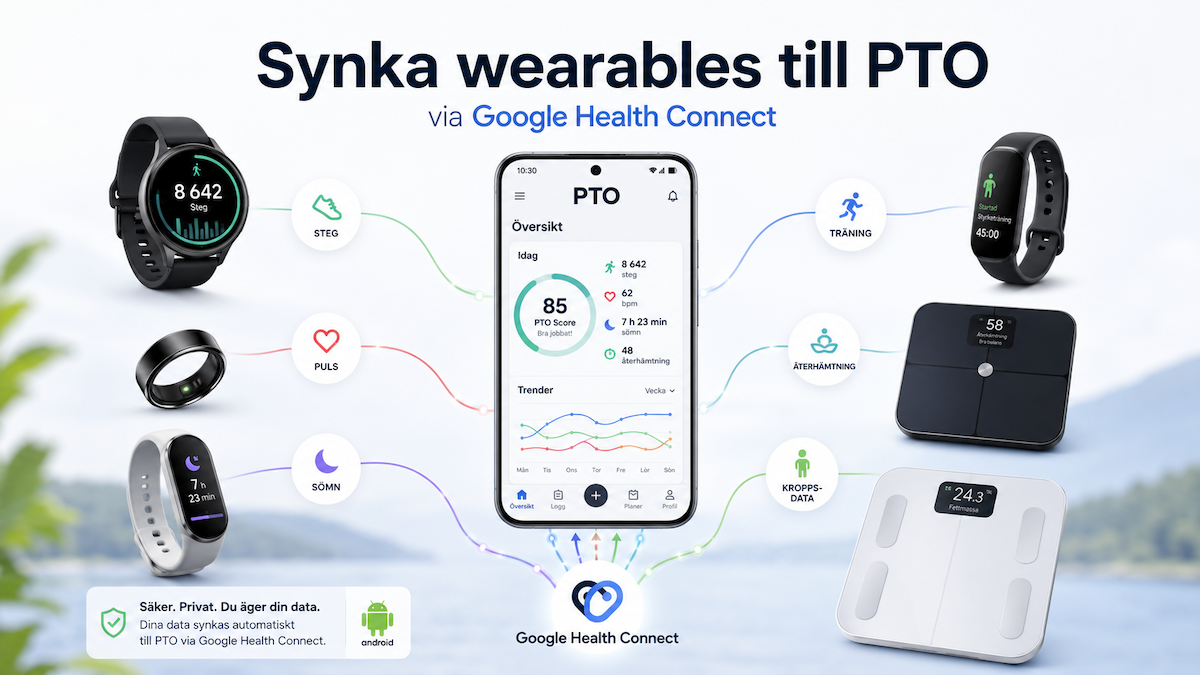
Google Health Connect kopplar ihop din wearables app (t.ex. Samsung Health, Fitbit eller Garmin) med PTO så att din träningsdata synkas automatiskt.
När du kopplar din wearable-app till Google Health Connect synkas steg, puls, sömn och mer automatiskt till PTO – du behöver inte logga något manuellt.
– Sömlös synkning – Din wearable-data (steg, puls, träningspass) överförs automatiskt till PTO så att inga aktiviteter missas och du får bättre uppföljning av din utveckling.
– Fungerar med flera wearables – Använd flera enheter och synka all data via en och samma integration.
Kompatibla wearables
| Wearable | Synkas via Google Health Connect
| Samsung Health | ✔️ |
| Whoop | ✔️ |
| Oura | ✔️ |
| Polar | ✔️ |
| Suunto | ✔️ |
| Xiaomi / Zepp Life | ✔️ |
| Inbody | ✔️ |
| Renpho | ✔️ |
Så synkar du din wearable till PTO via Google Health Connect
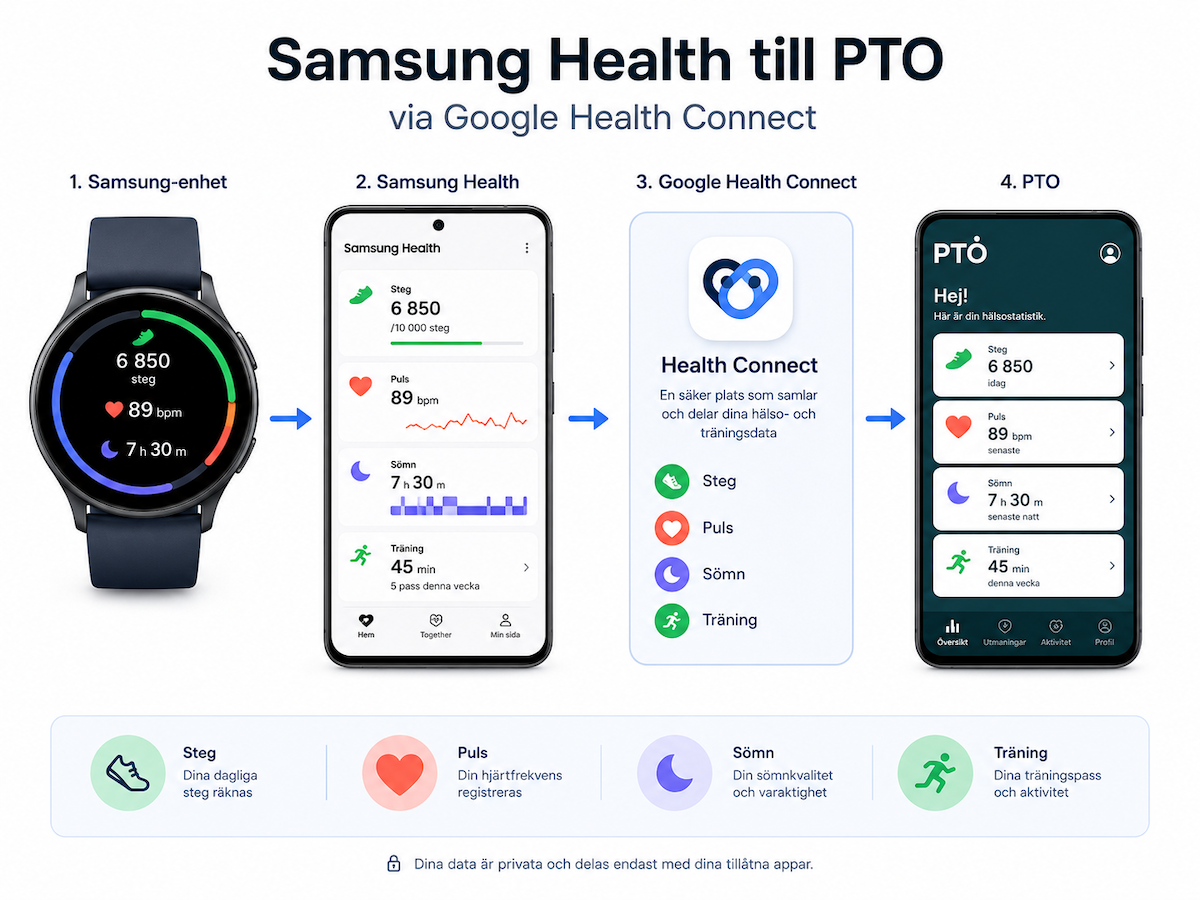
Steg 1 – Koppla din wearable till sin egen app
Säkerställ först att din wearable är kopplad till sin egen app (Samsung Health, Fitbit-appen, Garmin Connect osv.).
Obs: Hur du gör detta varierar beroende på enhet – detaljerade instruktioner finns i tillverkarens eget hjälpcenter.
Steg 2 – Installera och konfigurera Google Health Connect
1. Ladda ner Google Health Connect från Play Butik om du inte redan har den på din mobil.
2. Ge din klock-app tillstånd att dela data med Google Health Connect.
Obs: Stegen ser olika ut beroende på enhet – se din wearable-tillverkares hjälpcenter för exakta instruktioner.
Steg 3 – Koppla PTO till Google Health Connect
När du har gett Google Health Connect tillstånd att synka med din wearable-app:
1. Öppna PTO-Appen på din mobil.
2. Tryck på meny-ikonen med tre punkter (…) längst ner till höger.
3. Scrolla ner till sektionen ”Anslut” (Connect).
4. Välj Health Connect i menyn.
5. Tryck på Anslut-knappen.
6. Ge PTO tillstånd att hämta dina steg, träningspass och övrig data via Health Connect.
Klart!
Steg 4 – Kontrollera att aktiviteterna synkas
När synkningen är klar fylls ny data på i PTO, tillsammans med den data som redan finns lagrad i Google Health Connect från de senaste två veckorna.
Specifikt för Samsung Health
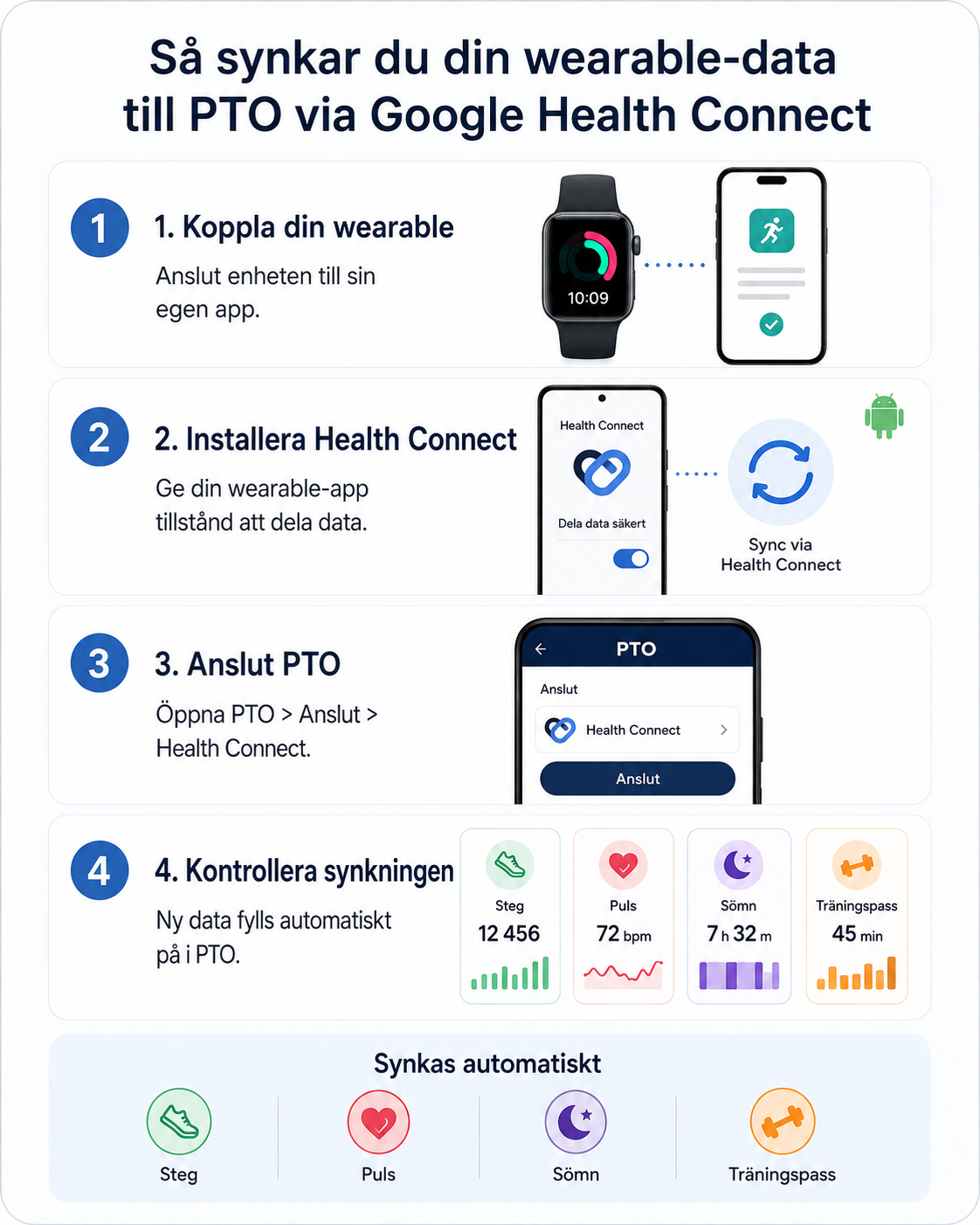
Använder du en Samsung Galaxy Watch eller annan Samsung-enhet? Så här ser flödet ut:
1. Säkerställ att din Samsung-klocka är ihopkopplad med Samsung Health-appen på din telefon.
2. Öppna Samsung Health → tryck på profilikonen uppe till höger → Inställningar → Health Connect.
3. Aktivera de datatyper du vill dela (steg, puls, träningspass, sömn osv.).
4. Öppna sedan PTO och följ Steg 3 ovan för att slutföra anslutningen.
Tips: Om data inte syns i PTO direkt – kontrollera i Google Health Connect att både Samsung Health och PTO har behörighet för samma datatyper.